
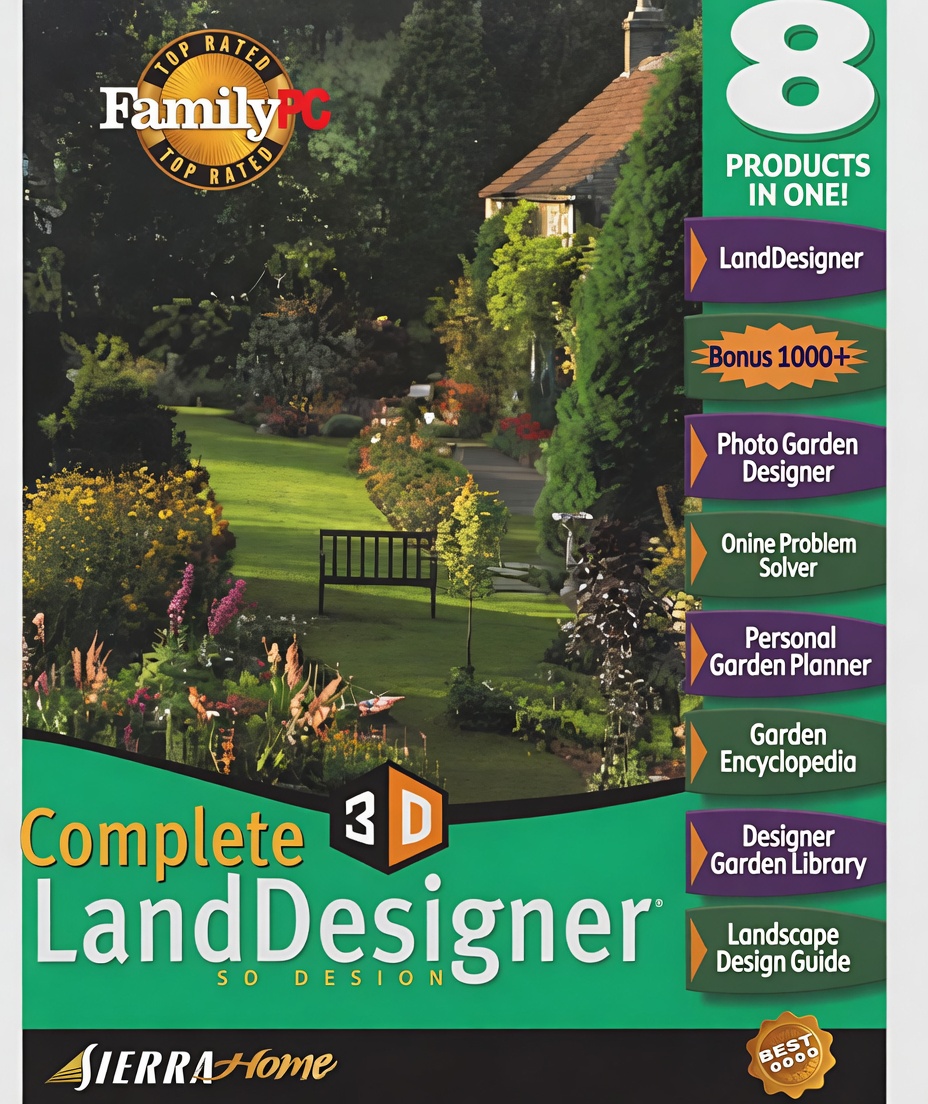
Sierra Complete LandDesigner 3D — классическая программа Sierra Home для проектирования участка, сада и двора в 2D и 3D. Она рассчитана не на чертёжную документацию уровня САПР, а на домашнее ландшафтное проектирование: пользователь задаёт границы участка, добавляет дом, дорожки, патио, ограды, растения, рельеф, водоём, садовые объекты и затем смотрит результат сверху или в трёхмерном режиме. Программа появилась в эпоху CD-ROM-пакетов для Windows 9x и входила в линейку Sierra Home; исходная разработка связана с Green Thumb Software, а расширенный комплект Complete LandDesigner объединял LandDesigner 3D, программу для проектирования террас и садовую энциклопедию.
Главная идея Sierra LandDesigner 3D — провести владельца участка от первичного описания территории до визуального проекта сада. Программа не ограничивается расстановкой деревьев: в ней есть этапы для настройки площадки, дома, уклонов, дорожек, мощения, ограждений, растений, водных элементов, сезонного просмотра и итоговых материалов. Она особенно интересна как пример того, как в конце 1990-х домашние пользователи получали 3D-инструменты без профессионального CAD-опыта: интерфейс построен вокруг последовательных вкладок Start, Site, Design и Finish, а не вокруг сложных панелей инженера-проектировщика.
Sierra LandDesigner 3D относится к программам для ландшафтного дизайна участка, где основой проекта выступает не пустая 3D-сцена, а конкретная территория: пользователь задаёт размеры, выбирает форму земельного надела, размещает дом и постепенно добавляет элементы сада. В отличие от универсальных 3D-редакторов вроде SketchUp или Blender, программа сразу ориентирована на двор, сад, газон, посадки, дорожки, патио и наружные объекты.
В составе Complete LandDesigner продукт работал как пакет для владельца дома: LandDesigner 3D отвечал за виртуальный участок и сад, 3D Deck — за террасы и настилы, Garden Encyclopedia — за справочные сведения о растениях. Такой подход отличает программу от простых планировщиков, где пользователь получает только схему сверху. Здесь проект сада связан с домом, рельефом, сезонностью, ростом растений и итоговым списком покупок.
Программа работает с двумя основными представлениями: планом сверху и 3D-просмотром. В режиме Top удобно выстраивать границы, дорожки, клумбы, ограды и посадочные зоны. В режиме 3D пользователь видит, как виртуальный участок выглядит с уровня наблюдателя: дом, забор, деревья, кустарники, цветники и мощение превращаются в сцену, которую можно оценивать не только как схему, но и как будущую композицию.
Важная особенность Sierra LandDesigner 3D — пошаговая логика. Верхняя панель с крупными этапами Start, Site, Design и Finish помогает не начинать проект с декоративных деталей. Сначала задаётся сцена, потом участок, затем основные зоны и объекты, а в конце выполняется просмотр, проверка и подготовка итоговых материалов. Такой порядок полезен для пользователя, который впервые делает план участка в 3D: программа не требует сразу понимать все инструменты, а ведёт по крупным блокам.
Для кого подходит программа
Sierra LandDesigner 3D подходит пользователю, которому нужно не просто нарисовать красивую картинку сада, а собрать понятный виртуальный участок: отметить границы, разместить дом, примерить патио, дорожки, газон, водоём, цветники, деревья и кустарники. Это домашний планировщик для визуального принятия решений: где поставить беседку, как провести дорожку от дома к воротам, какой участок оставить под газон, где плотная посадка будет затенять клумбу.
Для владельца дачи программа полезна тем, что позволяет заранее сравнить несколько вариантов. Например, можно сделать прямую дорожку от крыльца к воротам, затем заменить её извилистой, добавить патио у задней стены дома, проверить, как выглядит ограда, и оценить, не перегружен ли двор деревьями. В обычном 2D-эскизе такие решения выглядят условно, а в 3D-просмотре понятнее масштаб дома, высота растений, ширина дорожек и общее впечатление от композиции.
Для начинающего ландшафтного проектировщика Sierra LandDesigner 3D интересна как учебный инструмент. Она показывает базовую последовательность работы: сначала контур участка и дом, затем функциональные зоны, затем рельеф и коммуникационные обозначения, затем растения и декоративные элементы. Такой порядок дисциплинирует: проектирование сада начинается не с выбора цветов, а с понимания территории.
Для профессиональной работы программа ограничена возрастом, интерфейсом и точностью редактирования. Sierra LandDesigner 3D делает 3D-дизайн доступным для домашнего пользователя, но не заменяет специалиста по ландшафту; точная подгонка объектов и размеров требует терпения, а часть проектных решений остаётся на пользователе.
Основные возможности Sierra LandDesigner 3D
Sierra LandDesigner 3D объединяет несколько групп инструментов: построение участка, работа с домом, настройка рельефа, размещение покрытий и объектов, подбор растений, 3D-визуализация и подготовка итоговых материалов. Программа не выглядит как современная BIM-система, но для своего класса закрывает полный цикл домашнего ландшафтного дизайна.
План участка и базовая сцена
Работа начинается с задания размеров виртуального участка. В программе используется шаг Lot Wizard: Set scene size, где пользователь вводит Width и Depth, выбирает Change 3D Ground для покрытия и Change 3D Backdrop для заднего фона. После этого кнопка Next переводит к следующему шагу. Такой порядок делает Sierra LandDesigner 3D удобной для первичного плана: до размещения объектов уже есть масштаб, земля и визуальная среда.
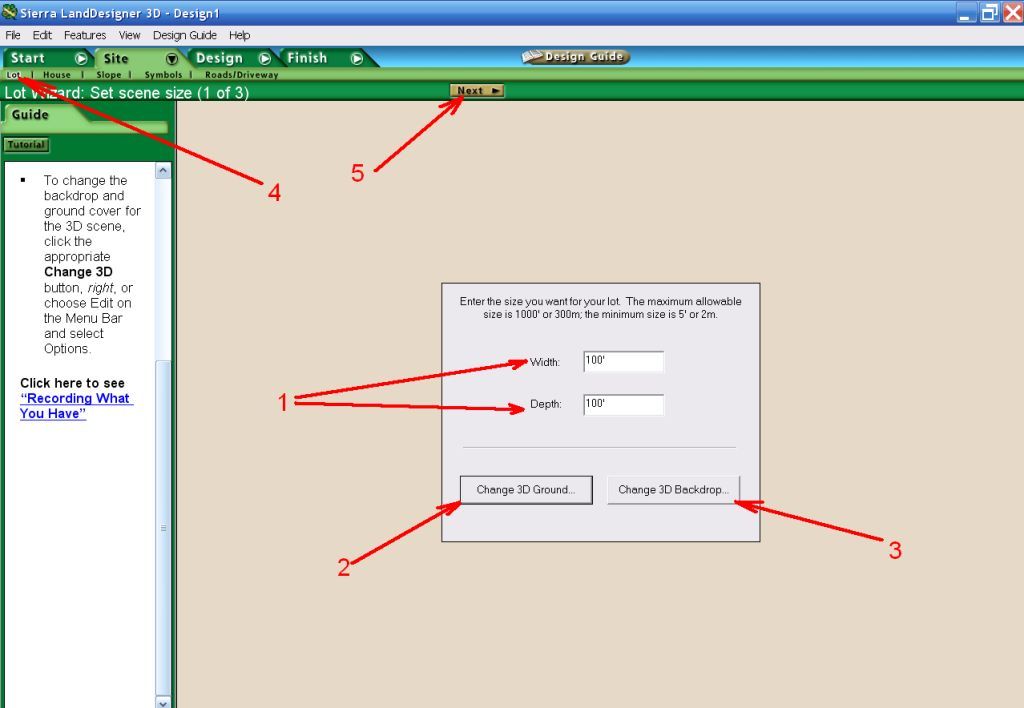
На этом этапе пользователь определяет, что именно он проектирует: весь участок, отдельный внутренний дворик, патио, цветник или фрагмент сада. Для полного участка логично оставить базовое земляное покрытие, чтобы позже отдельно добавить газон, дорожки, клумбы и мощёные зоны. Для небольшой сцены можно сразу выбрать покрытие, близкое к будущему назначению площадки.
Форма участка и границы
После задания ширины и глубины программа предлагает перейти к форме участка. В Sierra LandDesigner 3D можно работать не только с прямоугольной площадкой: доступны шаблоны линий границы, а также ручная корректировка формы через контрольные точки. На экране Create property lines видны маркеры по периметру и отдельные точки внутри контура, которые пользователь перемещает для подгонки формы.
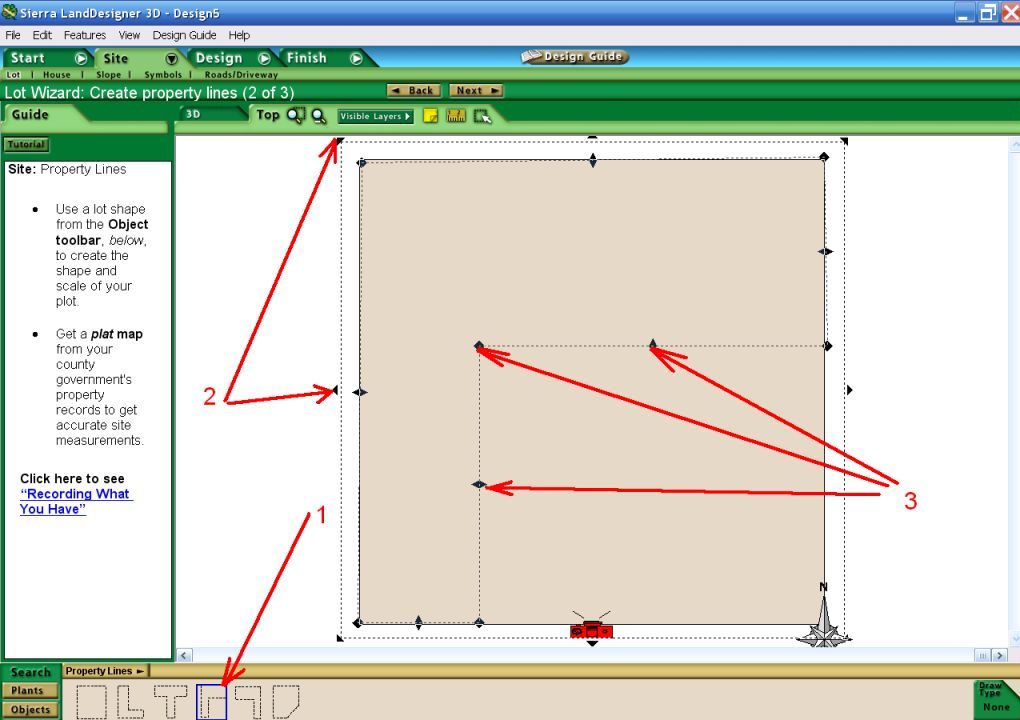
Такая схема особенно полезна для участков неправильной формы. Пользователь сначала задаёт общий размер, затем выбирает подходящий контур на нижней панели и корректирует его по точкам. В результате план участка в Sierra LandDesigner 3D не сводится к условному квадрату: можно приблизить форму к реальному наделу, оставить выступы, скошенные стороны и отдельные зоны.
Дом и привязка сада к постройке
Сад в программе строится не отдельно от дома, а вокруг него. В интерфейсе есть этап Site, где после границ участка добавляется строение. Дом становится главным ориентиром: от него прокладываются дорожки, рядом с ним размещается патио, относительно него оцениваются виды, подходы, закрытые и открытые зоны.
Программа позволяет использовать готовые структуры и работать с отдельными элементами дома. В ней доступны размещение дверей, изменение материалов, добавление деталей вроде беседки и настройка высоты рельефа.
На плане сверху дом отображается как коричневый контур с пристроенными частями. Это помогает быстро понять композицию: где фасадная зона, где задний двор, где логично провести дорожку, где разместить цветник у входа, а где оставить свободное пространство.
Рельеф и перепады высот
Sierra LandDesigner 3D поддерживает работу с рельефом: пользователь задаёт холмы, впадины, уклоны и площадки. Это не инженерное моделирование геодезии, но для визуального проектирования сада такая функция важна. Участок с перепадом высот требует других решений: дорожка может идти не прямо, водоём лучше располагать в понижении, а патио требует ровной площадки.
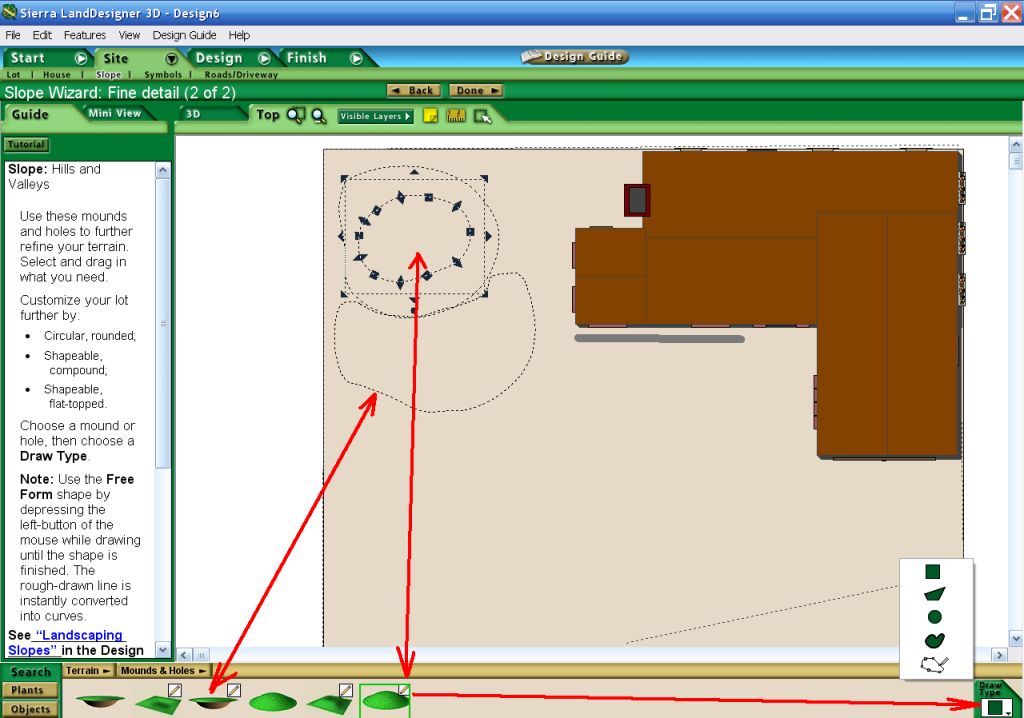
В интерфейсе для рельефа используются контурные линии, точки изменения высоты и параметры на левой панели. На скриншотах программы видны контуры холма, мини-просмотр сцены и элементы управления высотой. Это позволяет редактировать участок не только по горизонтали, но и по вертикали.
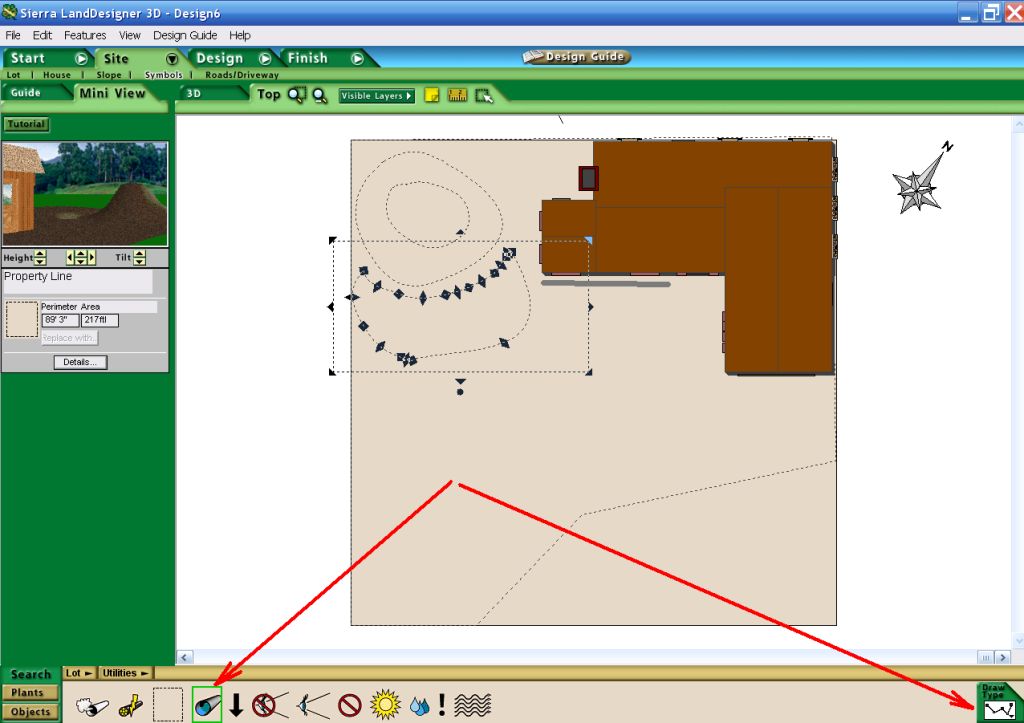
Рельеф влияет на восприятие сада в 3D. Даже небольшой холм меняет видимость дорожек, посадок и объектов. Поэтому в Sierra LandDesigner 3D настройку высот лучше делать до массовой расстановки растений: если сначала заполнить участок деревьями, а потом менять форму земли, часть композиции придётся перестраивать.
Дорожки, патио, подъездные зоны и мощение
На этапе Design пользователь переходит от базовой сцены к наполнению участка. В нижней панели выбираются категории объектов, а в верхней строке доступны группы Hardscape, Structures, Plants, Gardens, Irrigation и Dynamic F/X. Для патио используется категория Hardscape и выпадающий список Patios; после выбора пользователь видит варианты мощения на нижней панели.
Патио в Sierra LandDesigner 3D можно использовать как площадку у дома, открытую террасу, зону отдыха, место для садовой мебели или переходную область между домом и садом. Дорожки связывают крыльцо, ворота, беседку, водоём, хозяйственную зону и декоративные посадки. Подъездные зоны помогают отделить автомобильный маршрут от пешеходного.
Программа показывает материалы как визуальные текстуры. Это важно: каменная дорожка, кирпичное мощение и грунтовая тропа по-разному выглядят рядом с газоном и цветниками. В плане сверху материал помогает читать схему, а в 3D-просмотре влияет на общее впечатление от двора.
Ограды, ворота и наружные объекты
Ограды и ворота находятся среди наружных элементов участка. Они помогают обозначить границу, закрыть приватную зону, отделить сад от подъезда или создать визуальную рамку вокруг композиции. В Sierra LandDesigner 3D ограждения работают не только как линия на плане: в 3D они становятся объектами с высотой и материалом.
При проектировании важно не ставить ограду последней. Забор влияет на восприятие ширины участка, фон для цветников и тени. Если вдоль границы будут крупные кустарники, плотный забор может сделать участок визуально тяжелее; если нужен открытый вид, лучше сначала проверить сцену в 3D, а потом добавлять плотные посадки.
Растения, газоны и цветники
Растения — центральная часть Sierra LandDesigner 3D. Программа работает с деревьями, кустарниками, цветами, газонными покрытиями, готовыми цветниками и водными растениями. LandDesigner 3D фильтрует растения по характеристикам, включая размер, форму и цвет, а также показывает, как сад растёт с течением лет и как растения отбрасывают тени в течение дня.
В нижней панели доступны коллекции растений. На плане сверху пользователь видит условные обозначения посадок, а в 3D — объёмную сцену с деревьями, кустами и цветами. Такой подход полезен, когда нужно понять плотность композиции: на плоской схеме кустарник может выглядеть как небольшой символ, но в 3D он перекрывает обзор, закрывает часть дорожки или спорит с домом по высоте.
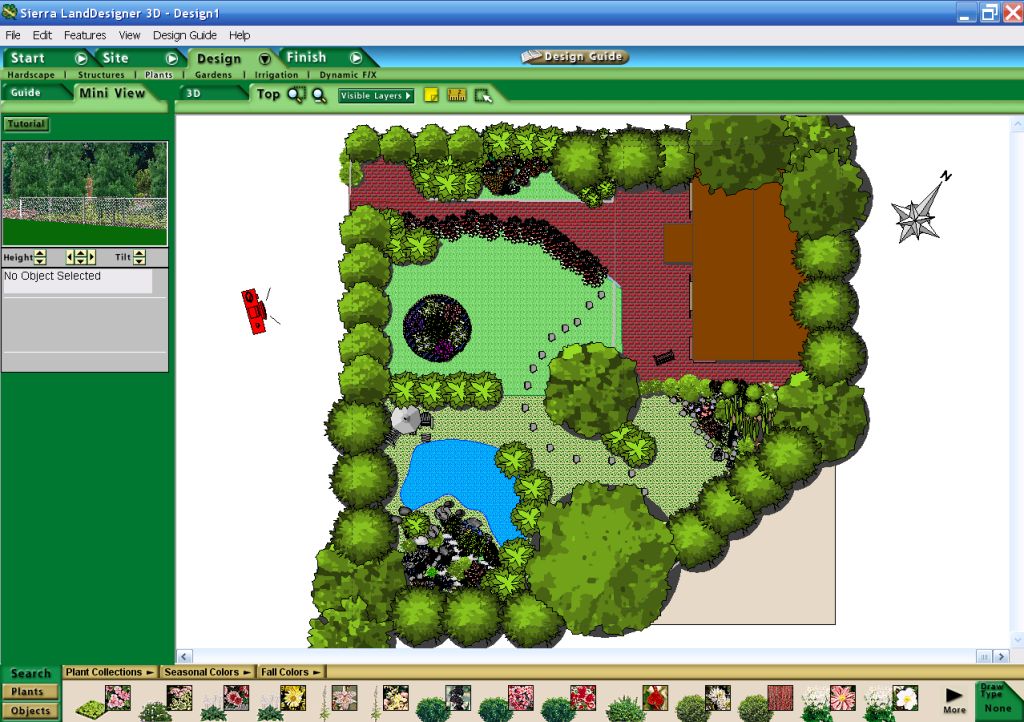
Садовые посадки в Sierra LandDesigner 3D лучше размещать слоями: сначала деревья и крупные кустарники, затем живые изгороди, потом цветники, после этого сезонные акценты. Такой порядок помогает не перегрузить виртуальный участок и сохранить читаемость плана. Если сначала расставить много мелких цветов, будет сложнее корректировать большие формы.
Водоёмы, камни и декоративные элементы
Sierra LandDesigner 3D позволяет добавлять водоёмы, камни, садовые аксессуары, мебель и декоративные элементы. В программе используются водоёмы нужной формы, водные растения, альпийская горка и сухой ручей из камней.
Водоём в программе работает как композиционный центр. Его можно размещать рядом с дорожкой, в понижении рельефа, около зоны отдыха или в дальней части участка. Камни и растения вокруг воды помогают сделать переход от газона к водной поверхности менее резким. В плане сверху водоём сразу читается как синяя зона, а в 3D добавляет глубину сцене.
Сезонность, время суток и тени
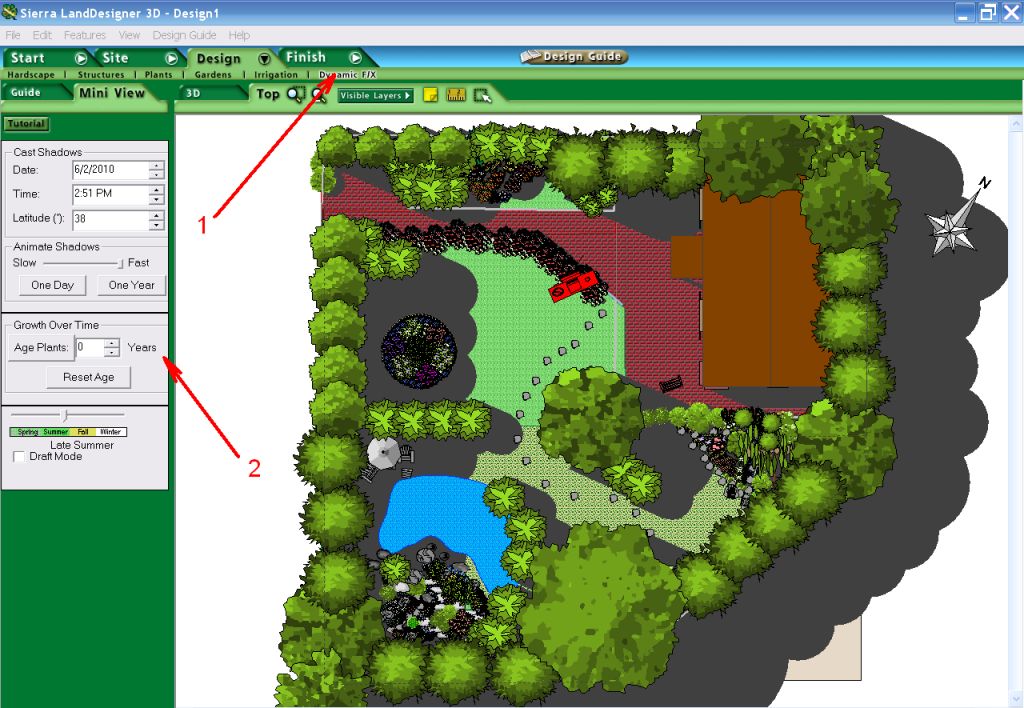
Режим Dynamic F/X отвечает за динамические эффекты: просмотр сада в разное время дня и года, отображение теней от крупных объектов и деревьев, а также перспективу роста растений на несколько лет вперёд. В левой панели этого режима находятся параметры даты, времени, широты, а также блок Growth Over Time с возрастом растений.
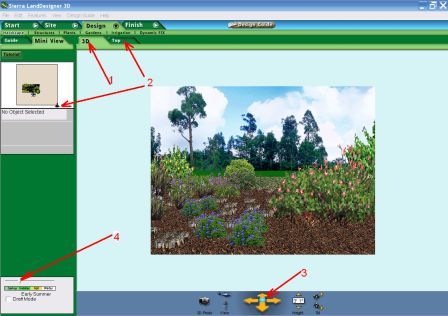
Эта функция делает Sierra LandDesigner 3D заметно глубже обычного планировщика. Пользователь видит не только красивую расстановку объектов, но и последствия выбора: высокие деревья затеняют газон, плотная посадка закрывает часть дорожки, а через несколько лет композиция выглядит иначе, чем в момент посадки. Для домашнего проекта это важная проверка, потому что сад меняется во времени.
Интерфейс и логика работы
Интерфейс Sierra LandDesigner 3D построен вокруг последовательных этапов. В верхней части окна расположены крупные вкладки Start, Site, Design и Finish. Под ними появляются тематические разделы, которые меняются в зависимости от этапа: на Site видны Lot, House, Slope, Symbols, Roads/Driveway; на Design — Hardscape, Structures, Plants, Gardens, Irrigation, Dynamic F/X. Меню в верхней строке включает File, Edit, Features, View, Design Guide и Help.
Главная рабочая область занимает центральную часть окна. В режиме Top пользователь видит участок сверху, в режиме 3D — перспективный вид. Рядом с Top расположены значки увеличения, Visible Layers и дополнительные кнопки отображения. Слева находится Guide и Mini View: Guide показывает подсказки текущего шага, а Mini View помогает ориентироваться в проекте. Нижняя панель содержит категории, коллекции и пиктограммы объектов.
Start
Start используется для начала проекта и выбора сценария. Пользователь выбирает Start a New Desighn. Написание Desighn сохранено так, как оно отображается в интерфейсе программы. Этот шаг запускает создание нового ландшафтного проекта.
Start важен тем, что отделяет новый проект от готовых образцов и вспомогательных материалов. Для новичка это снижает риск потеряться в интерфейсе: сначала выбирается действие, потом программа ведёт к размерам участка.
Site
Site отвечает за участок как физическую площадку. Здесь задаются размеры, форма, покрытие, фон, роза ветров, дом, рельеф, символы и дороги. Этот этап лучше проходить полностью до декоративного наполнения. Если пропустить форму участка или приблизительно поставить дом, затем все дорожки, деревья и цветники окажутся привязаны к неточной основе.
На Site пользователь работает с числами и геометрией чаще, чем с красотой. Здесь нужно определить, где границы, какой размер двора, где стоит дом, куда направлен север, как проходит подъезд, есть ли перепады высот. После этого проект становится пригодным для детализации.
Design
Design — основной этап наполнения сада. Здесь выбираются патио, дорожки, ограды, ворота, растения, цветники, садовая мебель, водоёмы и декоративные объекты. В этом режиме программа больше похожа на визуальный конструктор: пользователь выбирает категорию на нижней панели, перетаскивает или размещает объект на плане, затем корректирует форму и параметры.
Design удобен тем, что в нём рядом существуют планировочные и декоративные решения. Можно быстро проверить, как дорожка сочетается с газоном, как патио смотрится у стены дома, не мешает ли водоём проходу, закрывают ли деревья важные виды.
Finish
Finish нужен для завершения работы над проектом. В этот этап входят просмотр, подготовка печатных материалов, список покупок и оценка стоимости.
Finish не стоит воспринимать как формальность. Перед печатью полезно пройтись по проекту сверху и в 3D, проверить тени в Dynamic F/X, убедиться, что дорожки соединены, растения не перекрывают проходы, водоём не расположен слишком близко к дому, а патио не конфликтует с основным маршрутом.
Пошаговая работа: как создать проект участка
Sierra LandDesigner 3D удобнее осваивать не через перечень функций, а через последовательность проекта. Ниже — рабочий сценарий, который соответствует логике программы и её интерфейсу.
1. Создание нового проекта
Начало работы происходит через Start. Пользователь выбирает Start a New Desighn и переходит к мастеру участка. На этом этапе не нужно добавлять растения или строения: задача — открыть пустую сцену и перейти к параметрам территории.
Первое решение — размер сцены. В форме Lot Wizard: Set scene size пользователь вводит Width и Depth. Программа работает с футами, поэтому при переносе реальных размеров нужно заранее перевести метры в футы или держать под рукой таблицу пересчёта. В программе используются футы, и это важно учитывать до построения плана.
2. Выбор покрытия и фона
После ввода размеров доступны кнопки Change 3D Ground и Change 3D Backdrop. Первая отвечает за покрытие земли, вторая — за задний фон 3D-сцены. Если проектируется весь участок, базовое земляное покрытие удобно оставить нейтральным: газон, дорожки и клумбы добавляются отдельно. Если создаётся небольшой фрагмент, например патио или цветник, покрытие можно выбрать сразу.
Фон не влияет на точность плана, но влияет на восприятие. Деревья за забором, открытый горизонт или нейтральная среда создают разное впечатление в 3D-просмотре. Для рабочего проекта лучше выбирать фон, который не мешает оценивать реальные элементы участка.
3. Настройка формы участка
Следующий шаг — Property Lines. Пользователь выбирает форму участка на нижней панели и корректирует её на рабочем поле. Границы редактируются через точки и маркеры. Для прямоугольного двора достаточно базового контура, для сложного участка используются шаблоны с выступами и углами.
В Sierra LandDesigner 3D важно не торопиться с этим шагом. Граница участка — опорная геометрия всего проекта. Если она неточна, дорожки, ограды, посадки и дом будут расположены неправильно относительно друг друга.
4. Размещение розы ветров
На этапе Site программа предлагает поставить розу ветров. Она нужна для ориентации плана и дальнейшей оценки света, теней и направлений. Знак удобно разместить сбоку, чтобы он не мешал, но оставался видимым.
Роза ветров полезна не только для красоты плана. При выборе места для растений важно понимать, где южная сторона, где будет больше солнца, какие зоны окажутся в тени. В Sierra LandDesigner 3D эта логика связана с последующим просмотром теней.
5. Добавление дома
После участка пользователь размещает дом. Это можно сделать через готовые структуры или ручную настройку элементов. Дом задаёт масштаб: возле него проверяются ширина дорожек, размер патио, высота деревьев и расположение входных зон.
На плане сверху дом выглядит как контур с крышей или прямоугольными частями. В 3D он превращается в объёмный объект. При проектировании сада лучше сразу поставить дом примерно там, где он находится на реальном участке, потому что позднее перенос дома потребует пересмотра дорожек, патио и посадок.
6. Работа с рельефом
После дома следует рельеф. В Sierra LandDesigner 3D пользователь создаёт холмы, понижения, уклоны и формы поверхности. Контурные линии показывают перепады, а Mini View слева помогает видеть рельеф в 3D.
Для участка с ровной площадкой рельеф можно оставить минимальным. Для сада с естественными перепадами стоит добавить хотя бы основные высоты: возвышение у дома, понижение под водоём, небольшой склон в дальней части. Это сделает 3D-просмотр ближе к реальному восприятию.
7. Обозначение коммуникаций и условий
Sierra LandDesigner 3D позволяет наносить на план символы: коммуникации, солнечные и влажные места, ветреные зоны и другие условные обозначения. Для задания формы линии водопровода используется Draw Type.
Этот этап помогает не превращать проект в декоративную картинку без условий. Если на участке есть водопровод, кабель, дренаж или зона постоянного переувлажнения, их лучше отметить до посадок. Потом эти обозначения помогут не ставить дерево над коммуникацией и не размещать сухолюбивые растения в сыром месте.
8. Добавление дорожек и патио
После базовой подготовки можно переходить к Hardscape. Патио выбирается через Hardscape → Patios, а дорожки и подъездные зоны — через соответствующие группы покрытий. Объект размещается на плане, затем корректируется по форме и положению.
Сначала стоит провести главные маршруты: от входа на участок к дому, от дома к зоне отдыха, от дома к садовой части. После этого добавляются второстепенные тропинки. Такой порядок помогает избежать хаотичной сети дорожек.
9. Размещение оград, ворот и построек
Ограды, ворота, беседки и другие структуры лучше добавлять после дорожек. Так видно, где нужен проход, где ворота должны совпадать с дорожкой, где забор станет фоном для растений. Если сначала поставить ограждение, а потом вести дорожки, проходы могут оказаться неудобными.
В 3D-просмотре ограды и постройки сразу показывают масштаб участка. Высокий забор визуально сжимает двор, беседка занимает больше пространства, чем кажется на схеме, а маленькая декоративная арка может потеряться среди деревьев.
10. Посадка деревьев и кустарников
Деревья и крупные кустарники нужно размещать до мелких цветов. В Sierra LandDesigner 3D они влияют на тени, визуальные коридоры и будущий рост сада. Программа показывает тени от крупных объектов и деревьев, поэтому после размещения высоких растений стоит перейти в Dynamic F/X и проверить день, сезон и возраст посадок.
Крупные растения лучше ставить не равномерно по всему участку, а группами: вдоль границы, возле водоёма, за патио, в зоне приватности. Так проект сада выглядит собраннее, а дорожки остаются читаемыми.
11. Цветники, газон и декоративные акценты
После крупных посадок добавляются газонные зоны, клумбы, готовые цветники и сезонные растения. В Sierra LandDesigner 3D для этого используются коллекции Plants и Gardens. На нижней панели отображаются миниатюры растений и декоративных групп, которые можно размещать на плане.
Газон лучше задавать крупными площадями, а не остаточными кусками между объектами. Цветники удобнее располагать у входа, вдоль дорожек, у патио и рядом с водоёмом. Декоративные акценты нужно проверять в 3D: на плане они могут казаться удачными, но в перспективе закрывать вид или сливаться с фоном.
12. Проверка проекта в 3D
После заполнения участка нужно переключиться в 3D. В этом режиме виден дом, задний фон, дорожки, патио, деревья, цветники и рельеф. В нижней части окна находятся элементы навигации: направление движения, высота и наклон. Прогулка по виртуальному саду помогает заметить ошибки, которые плохо видны сверху.
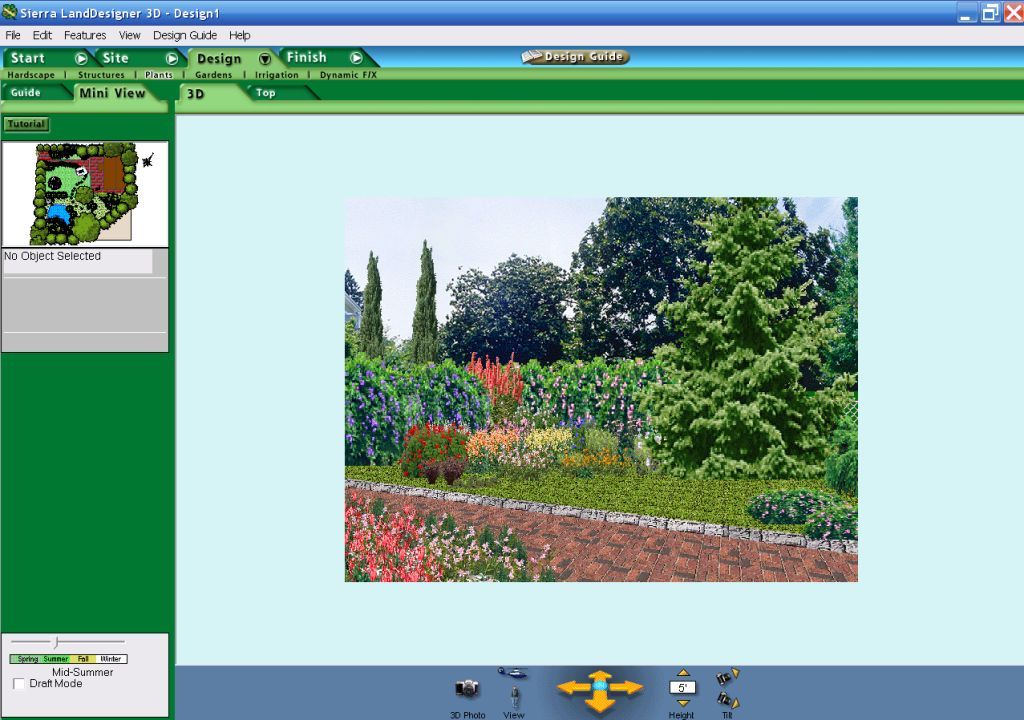
3D-просмотр особенно полезен для оценки масштаба. Патио может оказаться слишком большим рядом с домом, дорожка — слишком узкой, деревья — слишком плотными, а цветник — слишком низким на фоне забора. Исправлять эти ошибки лучше до подготовки итоговых материалов.
13. Проверка сезона, времени и роста растений
Dynamic F/X завершает проверку. В левой панели задаются дата, время, широта, скорость анимации теней, сезон и возраст растений. Пользователь видит, как тени меняются в течение дня, как сад выглядит в разное время года и как посадки увеличиваются с годами.
Эта функция важна для реального сада. Растение редко остаётся таким, каким оно выглядит в день посадки. Sierra LandDesigner 3D показывает будущую массу зелени и помогает понять, где через несколько лет появится тень, плотность или визуальный конфликт.
Работа с размерами и точностью
Sierra LandDesigner 3D даёт размеры и позволяет соотносить проект с реальной территорией, но её сильная сторона — визуальное планирование, а не подготовка строительной документации. Программа предоставляет измерения для сопоставления с реальными размерами, но точное изменение размеров и манипуляции объектами требуют много ручной работы.
Для домашнего планирования это не критично, если задача — понять композицию сада. Пользователь может оценить расположение дорожек, зоны отдыха, посадки деревьев, форму клумб и рельеф. Для подрядчика, сметы земляных работ или инженерных решений такого плана недостаточно: нужен точный чертёж, реальные отметки высот, привязки, материалы и расчёты.
Работая с размерами, полезно соблюдать три правила:
сначала вводить реальные габариты участка;
держать дом и крупные объекты в масштабе;
проверять ширину проходов и площадок до расстановки декоративных деталей.
Футы — важное ограничение для русскоязычного пользователя. При планировании участка в метрах нужно заранее переводить основные значения. Ошибка в масштабе на первом шаге приведёт к тому, что дорожки, патио и растения будут выглядеть убедительно в 3D, но плохо соответствовать реальной площадке.
Дом, постройки и связь с садом
Дом в Sierra LandDesigner 3D — не просто фон. Он задаёт главные оси проекта: входную, боковую, заднюю и хозяйственную. От его положения зависят маршруты, приватные зоны, видовые точки, тени и визуальный баланс.
В программе можно размещать дом, двери, материалы и наружные элементы. Это позволяет связывать сад с реальным строением, а не проектировать участок как абстрактную площадку без входов, фасадов и зон движения.
Связь дома и сада проявляется в нескольких задачах:
| Задача | Как помогает Sierra LandDesigner 3D |
|---|---|
| Входная зона | Видно, как дорожка подходит к крыльцу и воротам |
| Патио у стены дома | Можно проверить размер площадки и материал мощения |
| Вид из двора | В 3D видно, не закрывают ли посадки важный ракурс |
| Тень от строения | Dynamic F/X помогает оценить влияние крупных объектов |
| Цветники у фасада | В режиме 3D понятнее высота растений относительно стены |
Для домашнего проекта лучше начинать с простого объёма дома. Детали можно добавить позже, когда определены основные зоны. Слишком подробная настройка фасада на раннем этапе замедляет работу и не помогает решить главную задачу — планировку участка.
Рельеф, склоны и перепады высот
Работа с рельефом — одно из отличий Sierra LandDesigner 3D от простых 2D-планировщиков. Программа позволяет менять высоту отдельных зон, формировать холмы и впадины, работать с контуром склона и смотреть результат в Mini View. Это важно для участков, где садовая композиция зависит не только от плоскости, но и от высот.
Рельеф нужно планировать до дорожек и посадок. Если на участке есть уклон, прямая дорожка может выглядеть неестественно; если водоём расположен на вершине холма, сцена будет восприниматься странно; если патио стоит на неровной поверхности, зона отдыха теряет смысл. В Sierra LandDesigner 3D эти ошибки заметны при переключении между Top и 3D.
Основные сценарии работы с высотами:
создать небольшой холм как фон для кустарников;
сделать понижение под водоём;
выровнять площадку рядом с домом;
проверить, как меняется вид из 3D-режима;
посмотреть, не скрывают ли холмы дорожки и посадки.
В программе рельеф связан с общей композицией. Холм не должен существовать сам по себе: его нужно поддержать посадками, камнями, дорожкой или водоёмом. Тогда виртуальный участок выглядит не как набор объектов, а как связанная сцена.
Дорожки, патио, мощение и ограды
Hardscape в Sierra LandDesigner 3D закрывает все твёрдые элементы участка: патио, дорожки, подъездные зоны, ограды, ворота, стены, настилы и наружные объекты. Для выбора патио используется путь Hardscape → Patios, после которого внизу появляются варианты мощения.
Патио лучше проектировать как функциональную площадку, а не как декоративный прямоугольник. Нужно учитывать связь с дверью дома, ширину прохода, место для мебели, вид на сад и тени. В 3D-просмотре сразу видно, кажется ли площадка частью дома или случайным пятном на газоне.
Дорожки в Sierra LandDesigner 3D выполняют две задачи: связывают зоны и формируют рисунок сада. Прямая дорожка подчёркивает ось и делает маршрут ясным. Изогнутая дорожка создаёт более мягкое движение и подходит для декоративного сада с водоёмом, кустарниками и цветниками. При этом слишком много извилистых тропинок перегружает план.
Ограда влияет на фон. Металлический забор, деревянная конструкция и плотная стена дают разное ощущение. Если участок небольшой, высокий непрозрачный забор визуально сжимает пространство. Если вдоль него стоят деревья, нужно проверить тени и плотность посадки через Dynamic F/X.
Растения и садовые коллекции
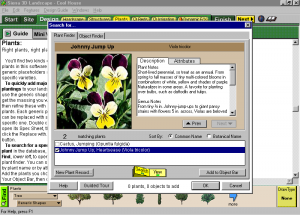
Растительная часть — одна из самых сильных сторон Sierra LandDesigner 3D. Программа содержит индекс растений, фильтрацию по характеристикам и визуальные коллекции для размещения на плане. Plant index и фильтрация растений по размеру, форме и цвету помогают подбирать посадки не только визуально, но и по роли в проекте.
Для пользователя это означает, что сад можно собирать не только по принципу красивых значков. Программа помогает смотреть на растения как на объекты с будущей высотой, формой и сезонным поведением. При проектировании это особенно важно для деревьев и крупных кустарников: они определяют тени, приватность, масштаб и структуру сада.
Растения в Sierra LandDesigner 3D удобнее группировать по роли:
| Роль растения | Пример использования в проекте |
|---|---|
| Каркас | Деревья по границам участка, крупные кустарники у забора |
| Фон | Живые изгороди, плотные группы за цветниками |
| Акцент | Одинокое дерево, яркий куст, группа цветов у входа |
| Заполнение | Газон, почвопокровные зоны, низкие посадки |
| Водная зона | Растения у пруда и внутри водоёма |
Готовые цветники помогают быстро заполнить участок, но их лучше не использовать без проверки масштаба. В 3D-просмотре сразу видно, не выглядит ли цветник слишком мелким рядом с домом или слишком плотным рядом с дорожкой.
3D-визуализация и виртуальный обход
3D-просмотр превращает Sierra LandDesigner 3D из схемы в визуальный планировщик. Пользователь видит не только условные значки, а виртуальный сад: дом, дорожки, ограды, деревья, цветники, водоём, фон и рельеф. В нижней части интерфейса расположены элементы управления движением, высотой и наклоном, поэтому участок можно рассматривать с разных точек.
Виртуальная прогулка по управлению выглядит старомодно, но полезна для просмотра ландшафта в простом 3D. Навигация не похожа на современные движки, зато сама идея увидеть будущий участок с уровня человека остаётся ценной.
3D-режим помогает проверить:
вид от входа на участок;
восприятие патио рядом с домом;
высоту деревьев относительно крыши;
плотность посадок вдоль ограды;
читаемость дорожек;
композицию вокруг водоёма;
влияние рельефа на обзор.
Визуализация не заменяет реальную проверку участка, но помогает заранее выявить очевидные ошибки. Если дорожка в 3D упирается в плотный куст, водоём выглядит слишком большим, а патио перекрывает половину газона, это проще исправить в проекте, чем после работ на участке.
Design Guide и справочные материалы
Design Guide — встроенный справочник Sierra LandDesigner 3D. Он связан с садовой теорией, безопасностью, материалами, размерами и практическими рекомендациями. Справочник содержит полезные сведения, но не всегда находится в центре внимания интерфейса: он доступен как отдельный guidebook и не полностью встроен в процесс принятия решений.
Это важное ограничение программы. Sierra LandDesigner 3D показывает, как поставить дерево или дорожку, но не всегда заставляет пользователя задуматься, почему именно здесь лучше дерево, а не кустарник, почему проход должен быть шире, почему растение не подходит для конкретного климата. Поэтому Design Guide лучше открывать не в конце, а при выборе спорных решений.
Справочный блок полезен в трёх случаях:
когда пользователь не знает, какую зону делать первой;
когда нужно понять различия материалов;
когда требуется проверить базовые принципы планировки.
При этом справочник не заменяет локальные знания о климате, почве и растениях. Даже если растение есть в библиотеке, его пригодность для конкретного региона нужно оценивать отдельно. Sierra LandDesigner 3D помогает увидеть композицию, но не снимает агротехническую проверку.
Итоговые материалы: печать, список покупок и оценка стоимости
Sierra LandDesigner 3D доводит проект до материалов, которые можно использовать вне экрана. В программе есть оценка общей стоимости проекта и печатный shopping list для магазина. Это делает программу ближе к практическому планировщику, а не только к визуальному редактору.
Список покупок полезен, когда пользователь размещает в проекте растения, покрытия и объекты из библиотек. Программа собирает элементы проекта в итоговый перечень. Такой список не заменяет коммерческую смету, но помогает увидеть объём задуманного: сколько объектов размещено, какие группы нужны, насколько проект перегружен материалами.
Печать плана нужна для обсуждения. Владелец участка может показать схему родственникам, садовнику, подрядчику или использовать её как рабочий эскиз. Главное — понимать уровень точности: печатный план Sierra LandDesigner 3D удобен для визуального согласования, но не является инженерным документом.
Системные требования
Системные требования Sierra LandDesigner 3D нужно рассматривать по конкретному историческому изданию. Для Sierra LandDesigner 3D v.4.5 подтверждены следующие параметры:
| Компонент | Требование для Sierra LandDesigner 3D v.4.5 |
|---|---|
| Процессор | Pentium 75 MHz или выше |
| Оперативная память | 16 MB RAM |
| Привод | 4x CD-ROM |
| Свободное место | 12 MB на жёстком диске |
| Swap file | 25 MB |
| Видео | 16-bit color, 640×480 |
| Платформа | Windows 95 |
Эти требования не стоит переносить на все издания пакета. Поздние комплекты и связанные версии могли иметь другие требования, особенно при включении дополнительных модулей и образов на нескольких CD. Для обзора самой программы важно другое: Sierra LandDesigner 3D создавалась для старых Windows-компьютеров, поэтому её интерфейс, графика и логика установки относятся к эпохе Windows 9x.
Преимущества и ограничения
Sierra LandDesigner 3D сильна там, где пользователю нужно быстро собрать видимый проект сада без изучения профессиональной САПР. Она даёт участок, дом, рельеф, растения, дорожки, патио, водоёмы, сезонность и 3D-просмотр в одной среде. При этом возраст программы и ручная точность ограничивают её применение.
Плюсы:
проект начинается с участка, а не с пустой 3D-сцены;
есть последовательные этапы Start, Site, Design и Finish;
поддерживается план сверху и 3D-просмотр;
можно задавать размеры участка, форму границ и базовое покрытие;
в проект добавляются дом, дорожки, патио, ограды, ворота, водоёмы и садовые объекты;
есть работа с рельефом, уклонами и перепадами высот;
библиотека растений связана с размером, формой, цветом, сезонностью и ростом;
режим Dynamic F/X показывает время суток, сезон, тени и развитие посадок;
Design Guide помогает обращаться к справочным сведениям по саду и материалам;
Finish позволяет подготовить печатные материалы, список покупок и оценку стоимости проекта.
Минусы:
интерфейс английский;
программа относится к старым Windows-изданиям;
точная подгонка объектов и размеров требует терпения;
3D-навигация выглядит устаревшей;
программа не заменяет ландшафтного архитектора;
справочные рекомендации не полностью встроены в процесс выбора растений и зон;
план подходит для визуального проектирования, а не для инженерной документации;
футы неудобны пользователю, который привык работать в метрах.
Сравнение с аналогами
Sierra LandDesigner 3D лучше сравнивать не с одним современным редактором, а с разными типами программ. Одни аналоги сильнее в точной 3D-модели, другие — в садовых библиотеках, третьи — в профессиональной презентации, четвёртые — в простоте для новичка.
| Программа | Основной сценарий | Отличие от Sierra LandDesigner 3D |
|---|---|---|
| Realtime Landscaping Architect | Профессиональные ландшафтные планы, 3D-презентации, CAD-импорт | Современнее и мощнее для коммерческой работы; Sierra проще по логике домашнего проекта |
| SketchUp | Универсальное 3D-моделирование | Гибче для форм и объектов, но не является специализированным садовым мастером |
| Sweet Home 3D | План дома и интерьера с 3D-просмотром | Лучше для интерьера; Sierra ориентирована на участок и растения |
| Garden Planner | Простая садовая схема и список растений | Проще для 2D-планирования; Sierra даёт 3D-сцену и сезонный просмотр |
| PRO Landscape+ | Профессиональные предложения, CAD, 3D, продажи проектов | Сильнее для подрядчиков; Sierra ближе к домашнему CD-ROM-планировщику |
| Punch! Home & Landscape Design | Дом, интерьер и наружные зоны | Шире по домашнему проектированию; Sierra сфокусирована на ландшафте |
| Ландшафтный Дизайн 3D | Русскоязычная программа для участка на Windows | Понятнее современному русскоязычному пользователю; Sierra ценна как классический инструмент Sierra Home |
Realtime Landscaping Architect работает в другом классе. У него есть CAD Import Wizard для 2D-чертежей из AutoCAD, DraftSight и других программ, которые создают DWG, DXF или PDF; это полезно для site plans, terrain contours и planting details. Sierra LandDesigner 3D не конкурирует с таким рабочим процессом напрямую: она проще и исторически рассчитана на домашнего пользователя.
SketchUp — универсальный 3D-моделлер для архитекторов, дизайнеров и строителей. SketchUp for Web работает в браузере, а SketchUp for Desktop ориентирован на профессиональное 3D-моделирование. Для сада SketchUp даёт больше свободы формы, но пользователь сам строит структуру проекта: в нём нет такой же пошаговой садовой логики Start → Site → Design → Finish.
Sweet Home 3D — бесплатное приложение для дизайна интерьера, где пользователь рисует план дома, расставляет мебель и смотрит результат в 3D. В нём есть импорт планов, 3D-моделей и текстур, а также печать и экспорт в PDF, изображения, видео и 3D-файлы. Это хороший аналог по доступной 2D/3D-логике, но его предмет — дом и мебель, а не сад с сезонностью и ростом растений.
Garden Planner ближе к простому садовому планировщику. В справке Garden Planner описаны печать плана, создание PDF, экспорт плана и plant list; plant list можно экспортировать в CSV. Это удобно для списков и схем, но Sierra LandDesigner 3D интереснее именно 3D-представлением участка, тенями и динамикой роста.
PRO Landscape+ рассчитан на профессиональные предложения и продажи ландшафтных проектов. Программа объединяет Photo Imaging, CAD, 1-Click Proposals, Tablet Apps, 3D Rendering и Lighting Design, а также позволяет создавать оценки стоимости из фотоизображения или CAD-плана с учётом цен и налоговой ставки. Sierra LandDesigner 3D проще и не ориентирована на такой подрядный цикл.
Punch! Home & Landscape Design закрывает дом и наружные зоны. В программе есть Landscape Plan Tab для добавления пруда, дорожек, ограждений, цветников, цветов, кустарников и деревьев из Plant library. По смыслу это близко к Sierra, но Punch! шире работает с общим домашним проектированием.
Ландшафтный Дизайн 3D — современный русскоязычный вариант для владельца участка: программа работает на Windows 11, 10, 8 и 7, содержит 450+ растений и строений, схемы канализации, дренажа, газа, воды и полива. Для пользователя, которому нужен русский интерфейс и актуальная совместимость с Windows, это практичнее; Sierra LandDesigner 3D интереснее как классика Sierra Home и ретро-инструмент для изучения старой логики домашнего 3D-планирования.
Отзывы пользователей и профильных изданий
Оценки Sierra LandDesigner 3D обычно сходятся в одном: программа дружелюбна для своего времени, но требует терпения, если нужен точный результат. Она превращает 3D-дизайн в доступный домашний продукт, но не использует садовые знания настолько глубоко, чтобы заменить эксперта.
Среди сильных сторон программы выделяются предварительные вопросы об участке, построение земли и дома, работа с подъездом и патио, 3D-сцена, фильтрация растений, рост сада по годам, тени в течение дня, оценка стоимости и печатный список покупок. Это формирует усреднённое положительное впечатление: программа не просто рисует картинку, а помогает пройти путь от идеи до набора материалов.
Критика касается точности и проектной помощи. Интерфейс бывает неудобным, а точное изменение размеров и объектов трудоёмко. Ландшафтные специалисты критиковали программу за слабую поддержку хорошего проектного решения, включая учёт направления солнца; при этом Sierra LandDesigner 3D затрагивает такие концепции, но не всегда встраивает их эффективно в основной процесс.
Сетевые комментарии пользователей чаще связаны с ностальгией и конкретными режимами. Пользователи вспоминают использование Photo Designer mode для оформления сада по фотографиям, а также обсуждают версии LandDesigner 3D V6.0 и старые издания программы. Это показывает, что продукт запомнился не только как планировщик, но и как часть домашнего программного набора конца 1990-х — начала 2000-х.
В русскоязычных уроках Sierra LandDesigner 3D воспринимается как понятный инструмент для 3D-моделирования ландшафта. В программе последовательно создаётся участок, настраиваются футы, форма территории, роза ветров, дом, рельеф, коммуникации, патио, ограды, дорожки, растения, водоём, альпийская горка, сезонный просмотр, тени и рост растений. Такая подача отражает практический пользовательский взгляд: программа ценится за наглядность и пошаговость.
Практические сценарии использования
Sierra LandDesigner 3D лучше всего подходит для визуального планирования. Её не нужно рассматривать как замену профессиональному проекту, но она полезна, когда пользователь хочет увидеть будущий сад до покупки растений и материалов.
Проект участка перед посадками
Самый очевидный сценарий — подготовить план участка перед посадками. Пользователь задаёт границы, дом, дорожки и крупные деревья, затем проверяет, как выглядит композиция. Это помогает не покупать растения хаотично и не сажать их без понимания будущего размера.
Сравнение вариантов дорожек
В Sierra LandDesigner 3D удобно сравнивать маршруты. Можно построить прямую дорожку, затем заменить её на плавную, добавить боковой проход, проверить связь с патио и водоёмом. На плане видно, как меняется рисунок, а в 3D — насколько удобно воспринимается маршрут.
Подбор места для патио
Патио лучше оценивать в связке с домом, солнцем, тенью и видом на сад. Программа позволяет поставить площадку у стены дома, выбрать материал, добавить мебель и проверить, не слишком ли она занимает газон.
Работа с водоёмом
Водоём в проекте требует пространства. Sierra LandDesigner 3D помогает определить, где пруд выглядит естественно: рядом с камнями, в окружении растений, у дорожки или в понижении рельефа. В 3D сразу видно, не выглядит ли вода случайной синей фигурой посреди газона.
Проверка будущего роста растений
Growth Over Time в Dynamic F/X позволяет увидеть, как сад изменится через годы. Это полезно для деревьев, кустарников и плотных посадок. Небольшой саженец со временем превращается в крупный объект, который даёт тень и закрывает обзор.
Подготовка обсуждаемого эскиза
Печатный план и список покупок помогают обсуждать проект. Даже если итоговые работы будет выполнять специалист, пользователь может показать свои идеи: где хочет газон, где патио, где цветники, где водоём и какие зоны важны.
Типичные ошибки при работе
Первая ошибка — начинать с растений. Sierra LandDesigner 3D содержит привлекательные библиотеки, но сад нельзя строить с цветников. Сначала нужны границы участка, дом, основные маршруты, рельеф и функциональные зоны. Растения добавляются после каркаса.
Вторая ошибка — забывать про футы. Если пользователь привык к метрам, размеры легко исказить. Перед вводом Width и Depth нужно перевести реальные значения. То же касается ширины дорожек, размеров патио и расстояний между объектами.
Третья ошибка — игнорировать рельеф. Даже условный перепад высоты влияет на восприятие. Если участок имеет склон, а проект строится как ровная плоскость, 3D-просмотр будет красивым, но оторванным от реальности.
Четвёртая ошибка — перегружать участок объектами. Библиотека растений, камней, мебели и декоративных элементов провоцирует добавлять больше, чем нужно. Проверка в 3D помогает остановиться: если сад выглядит как каталог объектов, нужно упростить композицию.
Пятая ошибка — воспринимать визуализацию как строительный чертёж. Sierra LandDesigner 3D хороша для планировки, но точные инженерные решения требуют других инструментов и специалистов. Особенно это касается дренажа, подпорных стен, уклонов, коммуникаций и реального подбора растений под почву.
Шестая ошибка — не проверять Dynamic F/X. Без сезонности и теней проект выглядит статичным. Высокие деревья могут закрыть солнце, плотные кусты — перекрыть проход, а рост растений — изменить баланс всей композиции.
Чем Sierra LandDesigner 3D интересна сегодня
Сегодня Sierra LandDesigner 3D ценна не как современная рабочая программа для каждого участка, а как хорошо сохранившийся пример домашнего 3D-планировщика. В ней уже есть идеи, которые остаются важными в ландшафтных редакторах: участок в масштабе, дом как контекст, рельеф, посадки, библиотеки, 3D-просмотр, сезонность, тени, рост растений и итоговый список материалов.
Программа показывает, как домашнее ПО конца 1990-х пыталось заменить разрозненные бумажные планы, каталоги растений и наброски от руки. Пользователь получал не просто редактор, а маршрут: Start, Site, Design, Finish. Эта последовательность до сих пор логична для любого проекта сада.
Sierra LandDesigner 3D также интересна тем, кто изучает историю интерфейсов. В ней сочетаются мастер, справочник, мини-просмотр, 2D-план, 3D-окно, динамические эффекты и голосовое сопровождение. По современным меркам это выглядит старомодно, но для домашнего пользователя своего времени такая структура была понятнее, чем профессиональные панели CAD.
Когда лучше выбрать другой инструмент
Sierra LandDesigner 3D не стоит выбирать для задач, где нужна современная совместимость, русскоязычный интерфейс, профессиональная точность, CAD-импорт, коммерческие предложения или фотореалистичная презентация. В таких случаях лучше смотреть на другие программы.
Для универсального 3D-моделирования подойдёт SketchUp. Он удобнее, когда нужно строить нестандартные объекты, работать с архитектурной формой и вручную контролировать геометрию.
Для интерьера и простого плана дома уместнее Sweet Home 3D. Он рассчитан на план помещения, мебель и 3D-просмотр, а не на садовые зоны и рост растений.
Для профессионального ландшафтного проектирования с CAD, презентациями и коммерческими материалами логичнее Realtime Landscaping Architect или PRO Landscape+. Эти программы развивают тот же общий принцип визуального планирования, но в другом классе задач.
Для русскоязычного пользователя, которому нужна программа именно под участок на современных Windows-компьютерах, ближе Ландшафтный Дизайн 3D. У него другой интерфейс, другая эпоха и другая совместимость, но задача похожая: собрать проект участка, добавить растения, строения, дорожки и посмотреть результат.
Итог
Sierra Complete LandDesigner 3D — не универсальная программа для всех задач ландшафтного дизайна, а классический домашний планировщик участка из линейки Sierra Home. Её сильная сторона — цельный путь от размеров участка до 3D-визуализации сада: пользователь задаёт сцену, форму территории, дом, рельеф, дорожки, патио, ограды, растения, водоём, сезонность и получает печатные итоговые материалы.
Для визуального эскиза сада программа остаётся показательной: она учит начинать с участка, учитывать дом и рельеф, проверять тени, не забывать о росте растений и оценивать композицию в 3D. Для точного проекта, современного рабочего процесса и профессиональных материалов лучше выбрать более новые инструменты. Для изучения истории домашних программ, ретро-планирования и ранних 3D-интерфейсов Sierra LandDesigner 3D остаётся одной из самых интересных программ своего класса.
Список изменений
Ранние истоки и Green Thumb Software:
- Sierra LandDesigner 3D выросла из программы, связанной с Green Thumb Software. Ландшафтная программа Sierra изначально была разработана Green Thumb Software. Это объясняет её специализацию: продукт не выглядит как случайный модуль внутри универсального домашнего пакета, а строится вокруг садоводства, растений, участка и планирования наружной территории.
- Ранние домашние программы для ландшафта решали задачу, которая раньше требовала бумаги, каталогов растений и консультации специалиста. Пользователь получал CD-ROM, запускал мастер проекта, отвечал на вопросы об участке, добавлял дом и видел сад в 3D. Для конца 1990-х это было заметным шагом: домашний компьютер становился инструментом не только для текста и игр, но и для планирования реальных работ вокруг дома.
Sierra Home и Complete LandDesigner:
- В линейке Sierra Home программа получила более широкое окружение. Complete LandDesigner объединял LandDesigner 3D, 3D Deck и садовую энциклопедию. Такой комплект закрывал не одну задачу, а целый сценарий: продумать сад, выбрать растения, спроектировать террасу, подготовить список покупок и посмотреть результат.
- Этот подход отражает идеологию домашнего ПО того периода: пользователь покупает не профессиональный инструмент, а тематический пакет. Sierra Complete LandDesigner 3D не требовал знания AutoCAD, слоёв САПР или профессионального рендера. Он говорил языком участка, сада, дома, патио, растений и покупок.
Версия 4.5:
- Sierra LandDesigner 3D v.4.5 фигурирует в архивных данных с системными требованиями: Pentium 75 MHz или выше, 16 MB RAM, 4x CD-ROM, 12 MB свободного места на диске, 25 MB swap file, 16-bit color при 640×480. Там же указано Featuring White Flower Farm.
- Эти требования хорошо показывают уровень эпохи. Программа работала на компьютерах, где 3D-графика была ограниченной, поэтому её визуализация выглядит простой по сегодняшним меркам. При этом уже присутствовала сама идея объёмного сада, роста растений, теней и печатных итогов.
Версия 5:
- Sierra Home Land Designer 3D v5 относится к Win95-изданию 2000 года на английском языке. В версии 5 сохраняется характерная структура Sierra LandDesigner: крупные этапы, зелёные панели, мастер участка, план сверху и 3D-окно.
- Версия 5 относится к периоду, когда Windows 95/98 оставались основной средой для домашнего ПО такого класса. Визуально интерфейс сохраняет характерную структуру Sierra LandDesigner: крупные этапы, зелёные панели, мастер участка, план сверху и 3D-окно.
Custom LandDesigner и издания начала 2000-х:
- Sierra Architect 3D Design 4.0 & 3D Custom Land Designer относится к периоду, когда ландшафтный инструмент существовал рядом с домашним архитектурным проектированием. Для пользователя это логично: дом, участок, терраса и сад — части одной среды. Sierra постепенно объединяла эти задачи в пакеты, где план дома и план участка дополняли друг друга.
- Связка с Architect показывает, что ландшафтный инструмент существовал рядом с домашним архитектурным проектированием. Для пользователя это логично: дом, участок, терраса и сад — части одной среды. Sierra постепенно объединяла эти задачи в пакеты, где план дома и план участка дополняли друг друга.
Версия 7.0 и поздние комплекты:
- Complete LandDesigner 3D Design Collection 7.0 развивал идею набора инструментов для ландшафта, сада и террасы. В состав комплекта входили LandDesigner 3D и 3D Deck.
- Поздние комплекты усиливали идею набора инструментов. LandDesigner 3D оставался центром визуального планирования участка, а дополнительные модули расширяли работу с террасами, справочниками и связанными задачами. Для домашнего пользователя это было удобнее, чем собирать разные программы отдельно.


 *EXE — расширение исполняемого файла. Сайт является партнером проекта
Оставте свой отзыв о Sierra LandDesigner 3D